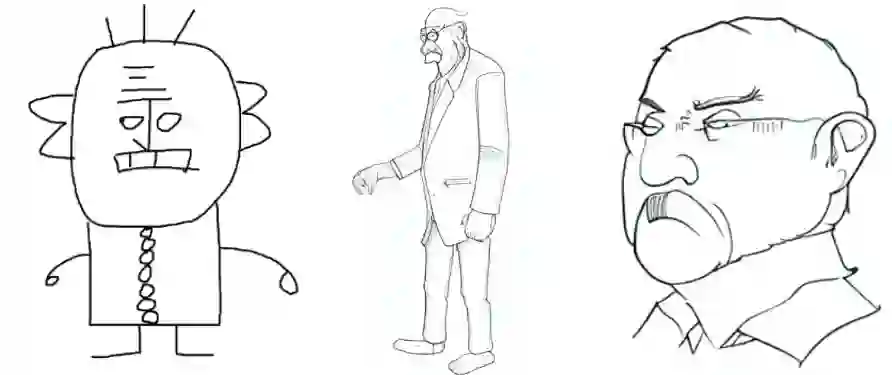
我从小特别羡慕会画画的伙伴,他们能绘出心中所想,而本人水平最高的肖像画是丁老头。接触 Stable Diffusion 后,我脱胎换骨,给自己贴上了「会画画」的新标签。
Stable Diffusion 是以文本生成图像的 AI 工具,也是唯一一款能部署在家用电脑上的 AI 绘图工具,可以在 RTX 2060 显卡等 6GB 显存(及以上)显卡下运行,并在几秒钟内生成图像,无需预处理和后处理。
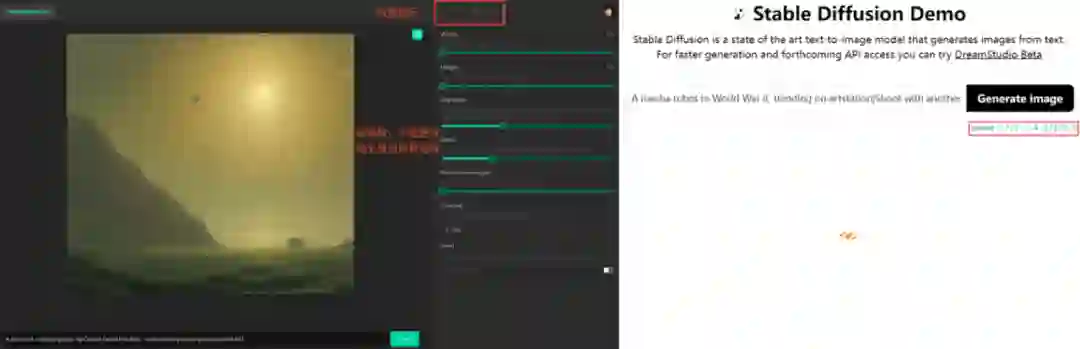
当然,如果只是想体验 Stable Diffusion,也可以使用在线工具
Hugging Face
和
DreamStudio
。与本地部署相比,Hugging Face 需排队,生成一张图约 5 分钟;DreamStudio 可免费生成 200 张图片,之后需要缴费。更重要的是,这类在线工具对图片的调教功能偏弱,无法批量生成图片,只能用于测试体验。
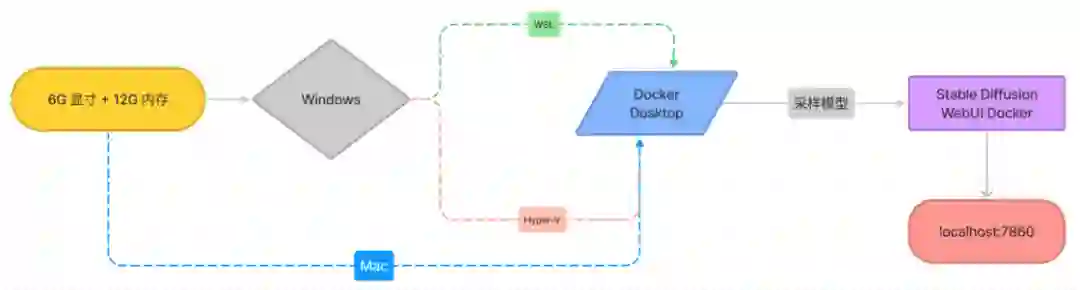
如果想大批量使用,可以像我一样,使用 Docker Desktop 将
Stable Diffusion WebUI Docker
部署在 Windows 系统,从而利用电脑显卡免费实现 AI 文字绘画,不再被在线工具所限制。Mac 同样适用于该方法,并可省略下方的环境配置步骤。
本文以 Windows 平台为例,下面会依次介绍环境配置,Stable Diffusion 安装和基本使用方法。
本方案基于 Docker 配置,而 Docker 实质上是在已经运行的 Linux 下制造了一个隔离的文件环境,它必须部署在 Linux 内核的系统上。因此,Windows 系统想部署 Docker 就必须需要安装一个虚拟 Linux 环境,配置 WSL 或启用 Hyper-V。下面会介绍各自的启用方式,二选一即可,我主要用 WSL。
安装 WSL
在管理员 PowerShell 输入命令 wsl --install,之后终端会默认安装 Ubuntu。系统下载时间较长,注意别关机。安装 Ubuntu 完成后,按提示设置 Ubuntu 账户和密码。
启用 Hyper-V
以管理员身份打开 PowerShell 控制台,输入命令 Enable-WindowsOptionalFeature -Online -FeatureName Microsoft-Hyper-V -All。重启电脑后,将开启 Hyper-V。
配置 Stable Diffusion
按系统选择
Docker Desktop
版本,安装后点击左侧的 Add Extensions,推荐使用 Disk usage 扩展,便于管理 Docker 存储空间。
然后,将
Stable Diffusion WebUI Docker
下载并解压到本地硬盘。接着,选择采样模型并下载依赖文件,将其放于 Stable Diffusion WebUI Docker 解压目录中的 model 文件夹。或者,使用阿里云盘下载
聚合版
。
   models/


├── model.ckpt


├── GFPGANv1.3.pth


├── RealESRGAN_x4plus.pth


├── RealESRGAN_x4plus_anime_6B.pth


├── LDSR.ckpt


└── LDSR.yaml
配置好 Stable Diffusion WebUI Docker,就可以进入 Linux 环境启动 Docker 容器。不过在此之前,我们需拥有 Stable Diffusion 的 Linux 路径。
Windows 本地磁盘挂载在 Linux 的 mnt 目录下,因此 Windows 的 Linux 路径需先添加 /mnt/ 前缀,把磁盘符号改为小写,并将反斜扛 \ 替换为 /。假设容器位于「D:\Backup\Libraries\Desktop\stable-diffusion-webui-docker」,转换为 Linux 路径则是「/mnt/d/Backup/Libraries/Desktop/stable-diffusion-webui-docker」。
准备好 Linux 路径后,打开 WSL Ubuntu 执行命令:
cd /mnt/d/Backup/Libraries/Desktop/stable-diffusion-webui-docker
进入 Stable Diffusion WebUI Docker 解压路径。随后,执行首次容器构建命令 docker compose build,第一次构建容器需要 10 分钟左右。
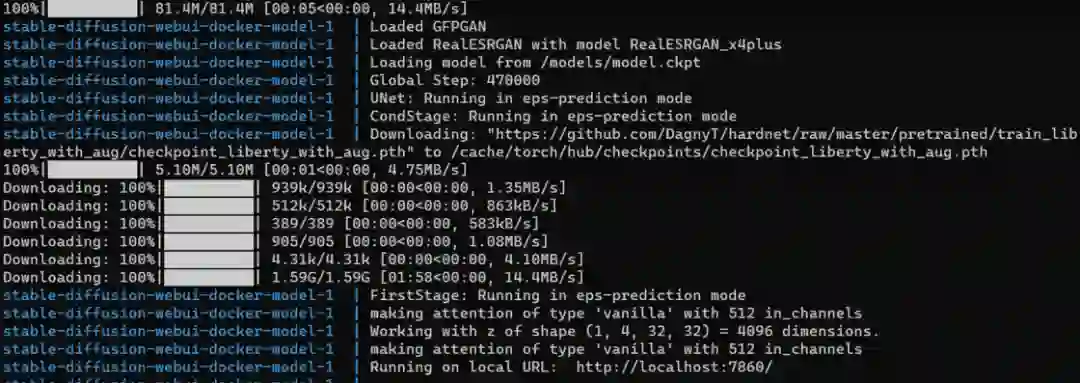
然后,执行容器再次构建命令 docker compose up --build,把采样模型与 Stable Diffusion 打包进同一容器。构建完成后,命令行提示:
Running on local URL: http://localhost:7860/
用
浏览器打开 http://localhost:7860/,你
就可以在本地 AI 生成图片了。
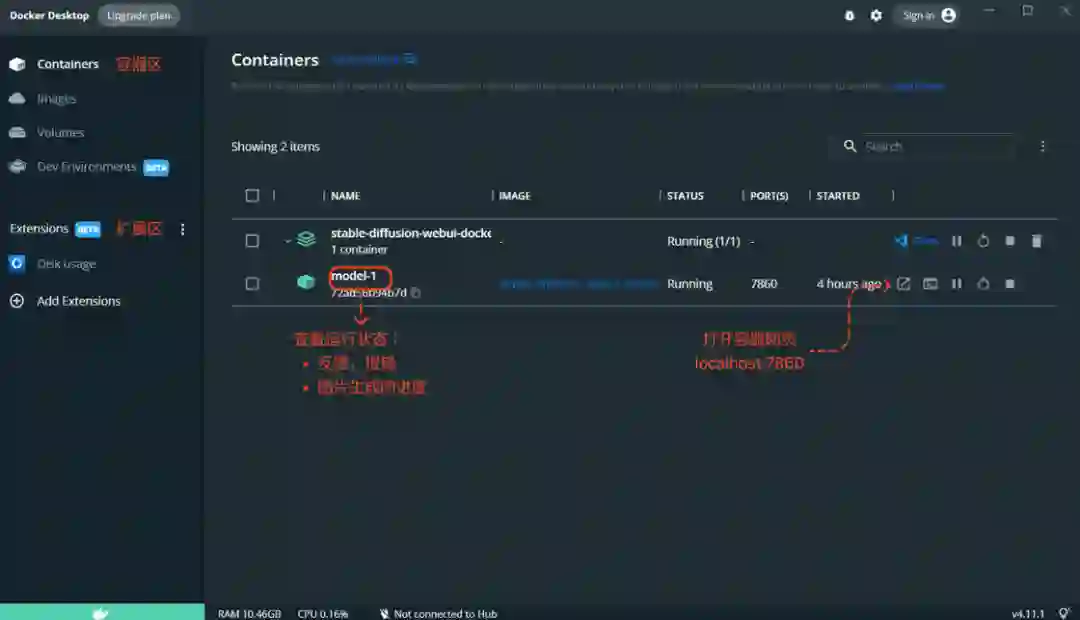
之后,你只需打开 Docker Desktop 就会启动 Stable Diffusion。如果要更新 Stable Diffusion,使用新版
配置文件
,按上方步骤重新构建容器即可。
🔗 下载链接:
https://github.com/AbdBarho/stable-diffusion-webui-docker/releases/
Text-to-Image
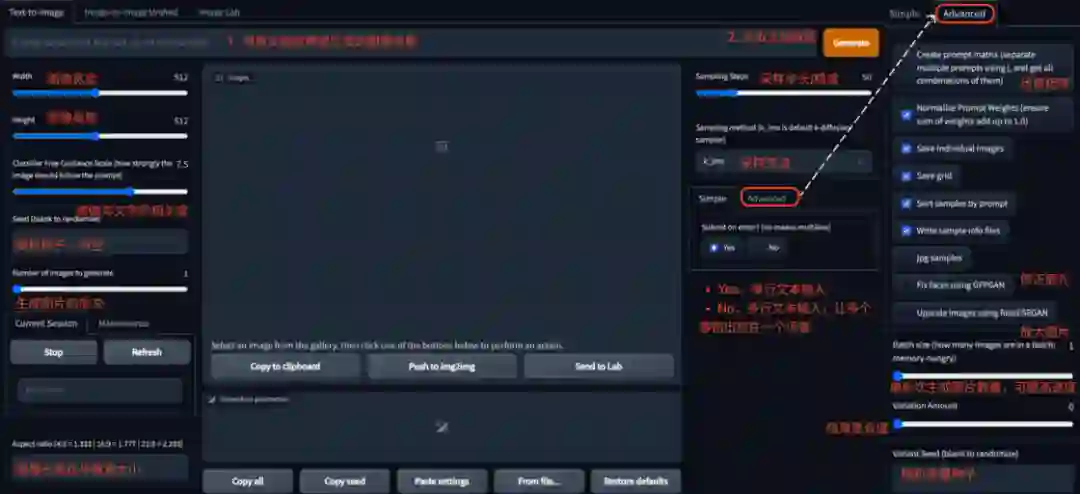
Text-to-Image 是 Stable Diffusion 依据文字描述来生成图像。
默认使用 Simple 简单模式,点击右侧按钮 Advanced,可查看进阶选项,使用进阶的场景矩阵、面孔修复和分辨率放大等多种功能。
Image-to-Image
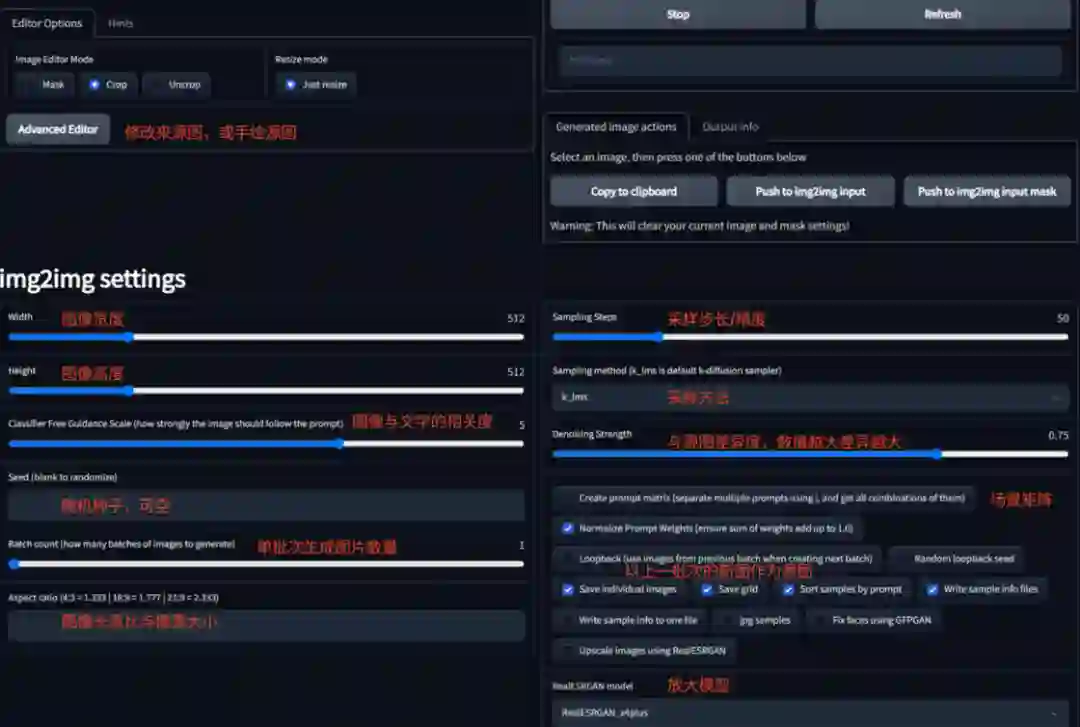
Image-to-Image 依据文字描述和输入源图,生成相关的图像。该模式若以素描、结构画为来源图,可充分填充图像细节;若以细节充分的照片为来源图,则会输出差异较大的结果。
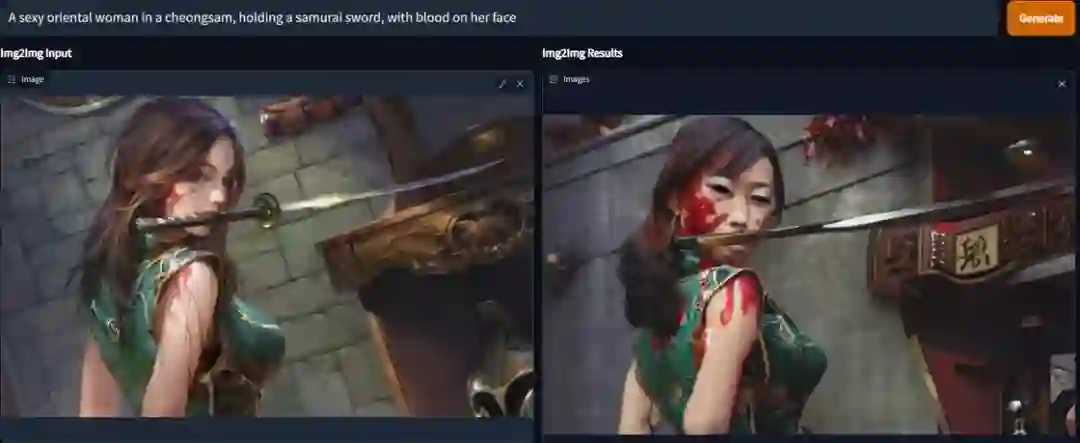
Denoising Strength 指与原图的差异度,建议在 0.75-0.9,魔改图片可以设为 0.5 以下。下图中的 Denoising Strength 只有 0.44,整体图片结构与要素没变,但结果如何你看到了。
Image Lab 能批量修正面孔和放大图片分辨率。
Fix Faces 是通过 GFPGAN 模型来改善图片中的面孔,Effect strength 滑块可以控制效果的强度。但实际效果别报太高期许,下图右侧开启了 Fix Faces,只能说勉强有了五官。
A woman flying in the air laughing
Upscale 放大分辨率功能有 RealESRGAN,GoBIG,Latent Diffusion Super Resolution 和 GoLatent 四种模型,其中的 RealESRGAN 有普通与卡通两种模式,可按需选择。Upscale 图片主要消耗 CPU 与内存资源。
文字描述图像
Stable Diffusion 的核心功能是以文字内容描绘一个场景或事物,从而决定你的画面中将出现什么。因此,文字描绘是决定图像生成质量的关键因素。接下来,我会以官方文档案例为例,解构描述文字的要素和标准。
A beautiful painting (画作种类) of a singular lighthouse, shining its light across a tumultuous sea of blood (画面描述) by greg rutkowski and thomas kinkade (画家/画风), Trending on artstation (参考平台), yellow color scheme (配色)
除画面描述外,其他要素并非必须。如果你只是简单尝试,甚至可以只输入「apples」。
Prompt matrix
Prompt matrix 是按不同条件组合生成多张相关但不同的画面,可以用于制作视频素材。此时,批次数量的设置会被忽略。
Prompt matrix 官方样例为 a busy city street in a modern city|illustration|cinematic lighting,| 符号后的场景条件将进行排列组合,样例有 2 个场景条件生成 4 张图。
另外,我们可以指定场景条件位置,比如 @(moba|rpg|rts) character (2d|3d) model 表示 (moba|rpg|rts 三选一) character (2d|3d 二选一) model,也就是会生成 3*2 张图片。开头的 @ 是触发指定场景条件位置的符号,不能省略。
Docker Desktop failed
未正常关闭 Docker 容器时,下次启动可能会报错 Docker Desktop failed to stop 。在 PowerShell 中输入关闭 WSL 和 docker-desktop 命令,可以修复该问题。
   wsl --shutdown


wsl -l -v


wsl --unregister docker-desktop


wsl -l -v
端口访问被拒
Docker 容器原本运行正常,端口访问突然被拒绝了,显示:
Error response from daemon: Ports are not available: exposing port TCP 0.0.0.0:7860 -> 0.0.0.0:0: listen tcp 0.0.0.0:7860: bind: An attempt was made to access a socket in a way forbidden by its access permissions
netsh int ipv4 show excludedportrange protocol=tcp
reg add HKLM\SYSTEM\CurrentControlSet\Services\hns\State /v EnableExcludedPortRange /d 0 /f
FileNotFoundError
FileNotFoundError: [Errno 2] No such file or directory: '/models/model.ckpt'
这是架构位置错误导致的。此时,我们需要检查是否通过 WSL 输入的架构命令,并且 Stable Diffusion WebUI Docker 解压路径是否配置正确。
Stable Diffusion 还不能作为生产力工具,但它让设计变得简单,也让更多普通人打开了 AI 绘画的可能性。推荐大家实际部署玩下,让自己拥有更多的可能。
https://sspai.com/post/75544?utm_source=wechat&utm_medium=social













 微信扫码咨询专知VIP会员